Các cách chia sẻ WiFi trên điện thoại Android
Điện thoại Android hỗ trợ nhiều cách chia sẻ WiFi linh hoạt, phù hợp với từng nhu cầu sử dụng khác nhau. Tùy vào việc bạn muốn chia sẻ mật khẩu WiFi, chia sẻ Internet cho thiết bị khác hay kết nối với máy tính, có thể áp dụng các phương pháp sau:
Cách chia sẻ WiFi trên Samsung, chia sẻ WiFi trên Android bằng mã QR
Đây là phương pháp hiện đại nhất, giúp bạn chia sẻ mạng đang sử dụng mà không cần phải nhớ hay nhập mật khẩu thủ công phức tạp.
- Cách thức hoạt động: Điện thoại đang kết nối WiFi sẽ tạo ra một mã QR chứa thông tin mã hóa của mạng đó. Thiết bị cần nhận chỉ cần sử dụng ứng dụng Camera hoặc trình quét mã QR có sẵn để quét và kết nối ngay lập tức.
- Ưu điểm: Cực kỳ nhanh chóng, tránh nhầm lẫn ký tự và tăng tính bảo mật cho mật khẩu.
- Nhược điểm: Yêu cầu thiết bị nhận phải có camera và hỗ trợ tính năng quét mã QR (hầu hết các dòng máy đời mới hiện nay đều đã tích hợp).
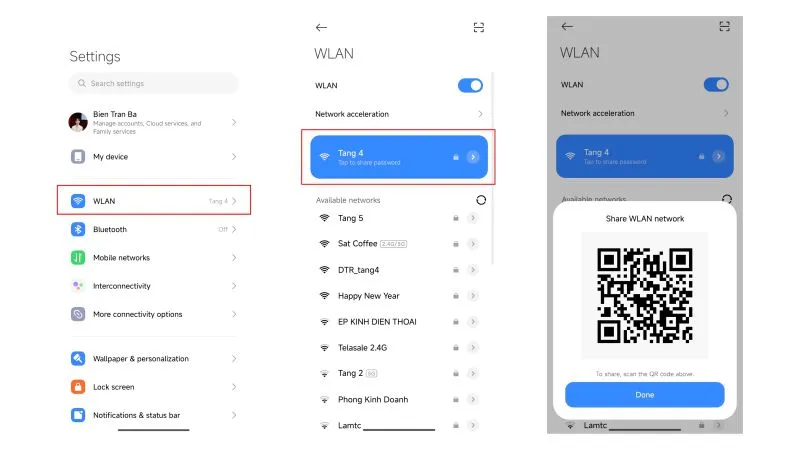
Cách chia sẻ WiFi trên Samsung bằng mã QR, quét là kết nối.
Cách chia sẻ WiFi trên Android qua Bluetooth
Trong trường hợp thiết bị nhận không thể quét mã QR hoặc bạn muốn duy trì kết nối ở khoảng cách gần mà không cần bật Hotspot, Bluetooth là một giải pháp thay thế hữu ích.
- Cách thức hoạt động: Sau khi hai thiết bị đã ghép nối (pair) thành công qua Bluetooth, bạn kích hoạt tính năng “Chia sẻ kết nối Bluetooth” trong phần cài đặt mạng.
- Ưu điểm: Tiết kiệm pin hơn so với việc phát sóng WiFi truyền thống.
- Nhược điểm: Tốc độ truyền tải dữ liệu thấp, chỉ phù hợp cho các nhu cầu cơ bản như đọc báo, check email hoặc gửi tin nhắn văn bản.
Cách chia sẻ WiFi bằng điểm truy cập di động (WiFi Hotspot)
Đây là cách phổ biến nhất để chia sẻ mạng khi bạn đang sử dụng dữ liệu di động (3G/4G/5G). Điện thoại của bạn lúc này sẽ đóng vai trò như một chiếc modem phát sóng WiFi cho các thiết bị xung quanh.
- Cách thức hoạt động: Bạn vào mục “Điểm truy cập di động”, thiết lập tên mạng (SSID) và mật khẩu cá nhân, sau đó bật chế độ phát.
- Ưu điểm: Kết nối ổn định, tốc độ cao (tùy thuộc gói cước data), cho phép nhiều thiết bị kết nối cùng lúc (điện thoại, laptop, máy tính bảng).
- Nhược điểm: Làm điện thoại nóng nhanh, tiêu tốn nhiều pin và dung lượng data di động.
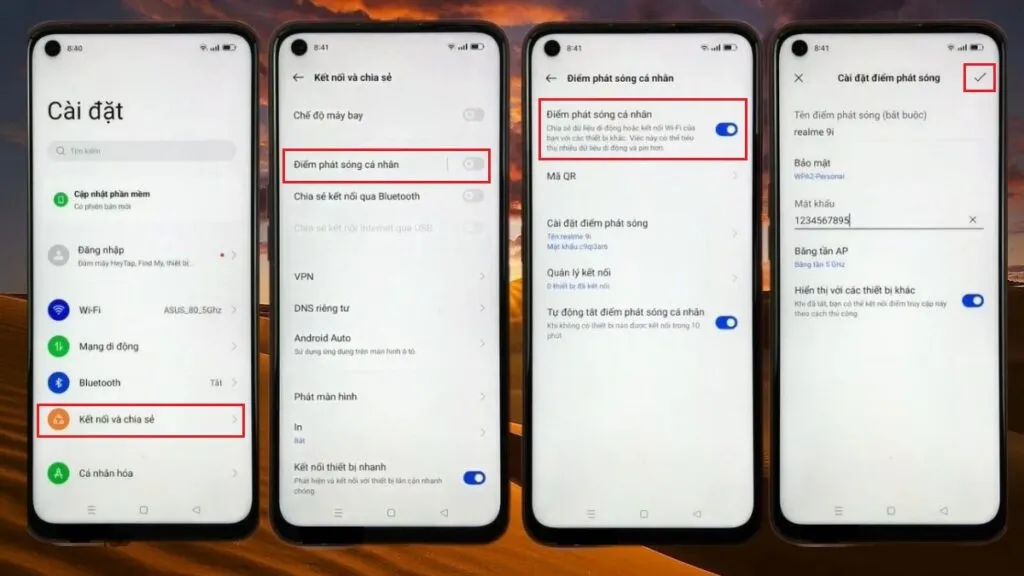
Chia sẻ WiFi bằng điểm truy cập di động giúp phát mạng nhanh cho nhiều thiết bị cùng lúc.
Cách chia sẻ WiFi từ Android sang máy tính
Hệ điều hành Android hỗ trợ tối đa việc truyền dẫn Internet cho máy tính thông qua ba con đường chính:
- WiFi Hotspot: Kết nối không dây tiện lợi nhất cho laptop.
- Bluetooth: Sử dụng cho các máy tính có hỗ trợ Bluetooth nhưng không có card WiFi.
- Cáp USB (USB Tethering): Đây là phương thức được các chuyên gia công nghệ khuyên dùng cho máy tính để bàn (PC) hoặc khi cần sự ổn định cao nhất.
- Kết nối qua USB giúp giảm nhiễu sóng, tốc độ truyền dẫn nhanh hơn và điện thoại cũng được sạc pin đồng thời từ máy tính.
Cách chia sẻ WiFi trên các dòng Android phổ biến
Dù cùng chạy hệ điều hành Android, nhưng mỗi hãng sẽ có giao diện tùy chỉnh riêng. Tuy nhiên, nguyên lý thực hiện vẫn tương đồng:
- Samsung: Tích hợp sâu mã QR trong cài đặt WiFi và tính năng “Chia sẻ lân cận” rất nhanh.
- Xiaomi: Cho phép chia sẻ mạng nhanh qua mã QR ngay trên màn hình khóa hoặc trung tâm điều khiển.
- OPPO & Vivo: Giao diện tối giản, các mục “Điểm truy cập cá nhân” được đưa ra ngoài menu chính để người dùng dễ thao tác.
- Google Pixel: Sử dụng Android gốc nên các bước thiết lập rất trực quan, ổn định và tốc độ chia sẻ luôn nằm trong top nhanh nhất.
Cách chia sẻ WiFi trên Iphone
Khác với các dòng điện thoại khác, iPhone cung cấp những phương thức chia sẻ mạng cực kỳ thông minh và bảo mật. Dưới đây là các cách thực hiện từ cơ bản đến nâng cao.
Điều kiện để chia sẻ WiFi trên iPhone
Để quá trình chia sẻ diễn ra suôn sẻ, thiết bị của bạn cần đáp ứng một số tiêu chuẩn kỹ thuật sau:
- Kết nối hiện tại: iPhone phát phải đang truy cập vào mạng WiFi muốn chia sẻ.
- Cài đặt hệ thống: Cả hai thiết bị đều phải bật đồng thời WiFi và Bluetooth.
- Phiên bản phần mềm: Nên cập nhật iOS lên phiên bản mới nhất để đảm bảo tính năng hoạt động ổn định.
Hệ sinh thái Apple: Đối với tính năng chia sẻ tự động, cả hai máy cần đăng nhập iCloud, mở danh bạ và đảm bảo đã lưu số điện thoại hoặc email Apple ID của nhau.
Chia sẻ WiFi iPhone không cần mật khẩu (Tính năng Share Password)
Đây là “đặc sản” của Apple, giúp bạn gửi mật khẩu WiFi cho bạn bè trong nháy mắt mà không cần phải nhớ hay đọc các ký tự phức tạp.
- Cách thực hiện: Bạn chỉ cần mở khóa iPhone đã có mạng và đặt cạnh thiết bị đang yêu cầu kết nối. Trên màn hình máy của bạn sẽ xuất hiện một thông báo “Chia sẻ mật khẩu” (Share Password). Nhấn xác nhận để hoàn tất.
- Ưu điểm: Tiện lợi tuyệt đối, bảo mật mật khẩu tối đa.
- Nhược điểm: Tính năng này chỉ hoạt động hiệu quả giữa các thiết bị thuộc hệ sinh thái Apple (iPhone, iPad, MacBook).
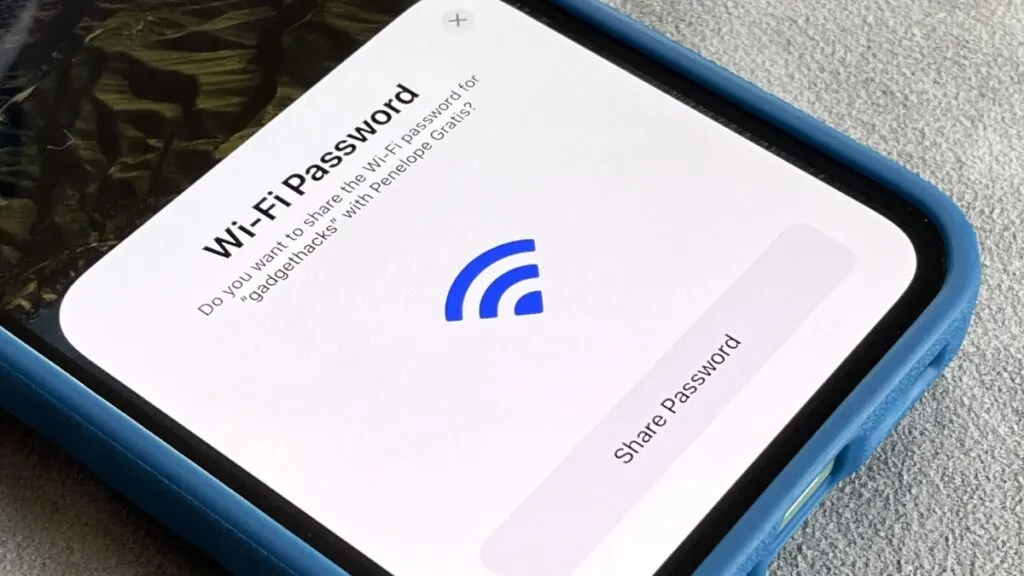
Chia sẻ WiFi iPhone không cần mật khẩu giúp kết nối nhanh giữa các thiết bị Apple.
Chia sẻ mật khẩu WiFi thủ công
Trong trường hợp bạn muốn xem lại mật khẩu để cung cấp cho người dùng thiết bị đời cũ hoặc khi tính năng tự động không hoạt động:
- Cách thực hiện: Truy cập vào Cài đặt -> Wi-Fi -> Nhấn vào biểu tượng chữ (i) bên cạnh mạng đang kết nối -> Chạm vào phần Mật khẩu (Hệ thống sẽ yêu cầu FaceID hoặc TouchID để hiển thị). Sau đó, bạn có thể đọc hoặc sao chép mật khẩu để gửi cho người khác.
Cách chia sẻ WiFi bằng mã QR trên Iphone
Dù không tích hợp sẵn trong menu cài đặt như Android, nhưng iPhone vẫn có thể tạo mã QR để chia sẻ mạng một cách chuyên nghiệp.
- Cách thực hiện: Bạn có thể sử dụng ứng dụng Phím tắt (Shortcuts) hoặc các trang web tạo mã QR WiFi. Sau khi tạo, thiết bị khác chỉ cần dùng camera quét mã là có thể truy cập ngay.
- Ưu điểm: Tiện lợi cho nhóm đông người, không cần nhập tay.
- Nhược điểm: Đòi hỏi người dùng iPhone phải biết sử dụng ứng dụng Phím tắt để thiết lập ban đầu.
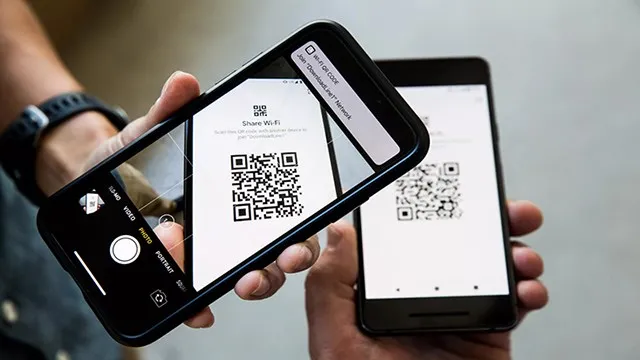
Chia sẻ WiFi bằng mã QR trên iPhone giúp kết nối nhanh mà không cần nhập mật khẩu.
Chia sẻ WiFi qua Điểm truy cập cá nhân (Personal Hotspot)
Khi ở những nơi không có WiFi, bạn có thể biến iPhone thành một trạm phát sóng từ dữ liệu di động (4G/5G).
- Cách thực hiện: Vào Cài đặt -> Điểm truy cập cá nhân -> Bật Cho phép người khác kết nối. Tại đây, bạn có thể đặt lại tên mạng và mật khẩu để chia sẻ cho các thiết bị như điện thoại Android, Laptop Windows hoặc máy tính bảng.
- Lưu ý: Cách này sẽ tiêu tốn dung lượng data di động và làm máy nhanh nóng pin hơn.
Chia sẻ WiFi từ iPhone sang máy tính
Để máy tính có thể sử dụng Internet từ iPhone, bạn có hai lựa chọn chính:
- Sử dụng WiFi Hotspot: Kết nối không dây nhanh chóng cho các dòng Laptop.
- Sử dụng cáp USB (Khuyên dùng): Kết nối iPhone với máy tính bằng cáp Lightning/USB-C. Phương thức này không chỉ mang lại tốc độ truyền tải cực kỳ ổn định, ít nhiễu sóng mà còn giúp iPhone không bị tụt pin vì được sạc trực tiếp từ máy tính.
Lưu ý quan trọng khi chia sẻ WiFi trên điện thoại
Chia sẻ WiFi trên điện thoại mang lại nhiều tiện lợi, tuy nhiên nếu sử dụng không đúng cách có thể ảnh hưởng đến bảo mật, tốc độ mạng và tuổi thọ thiết bị. Để đảm bảo an toàn và hiệu quả khi chia sẻ WiFi, người dùng cần lưu ý những điểm sau:
- Chỉ chia sẻ WiFi cho người quen hoặc thiết bị đáng tin cậy để đảm bảo an toàn mạng.
- Ưu tiên chia sẻ WiFi bằng mã QR hoặc tính năng chia sẻ tự động để tránh lộ mật khẩu.
- Tắt tính năng chia sẻ WiFi ngay khi không còn sử dụng để tiết kiệm pin và tránh nóng máy.
- Hạn chế số lượng thiết bị kết nối cùng lúc để đảm bảo tốc độ mạng ổn định.
- Theo dõi dung lượng dữ liệu khi chia sẻ WiFi bằng 3G/4G/5G để tránh phát sinh chi phí.
- Đặt mật khẩu mạnh khi phát WiFi bằng điểm truy cập cá nhân.
- Không nên bật WiFi Hotspot trong thời gian dài nếu không thật sự cần thiết.
- Ưu tiên chia sẻ Internet qua cáp USB khi kết nối với máy tính để ổn định và ít hao pin hơn.
- Thường xuyên kiểm tra danh sách thiết bị đang kết nối để phát hiện truy cập bất thường.
- Cập nhật hệ điều hành Android hoặc iOS để đảm bảo tính năng chia sẻ WiFi hoạt động ổn định và an toàn.
Viettel Tây Ninh hy vọng rằng qua những hướng dẫn trên, bạn đã nắm rõ cách chia sẻ WiFi trên điện thoại Android và iPhone đơn giản nhất, từ chia sẻ bằng mã QR, Bluetooth đến phát WiFi bằng điểm truy cập cá nhân. Chỉ với vài thao tác cơ bản, bạn có thể dễ dàng kết nối mạng cho người thân, bạn bè hay các thiết bị khác mọi lúc, mọi nơi, đồng thời vẫn đảm bảo an toàn và hiệu quả trong quá trình sử dụng.